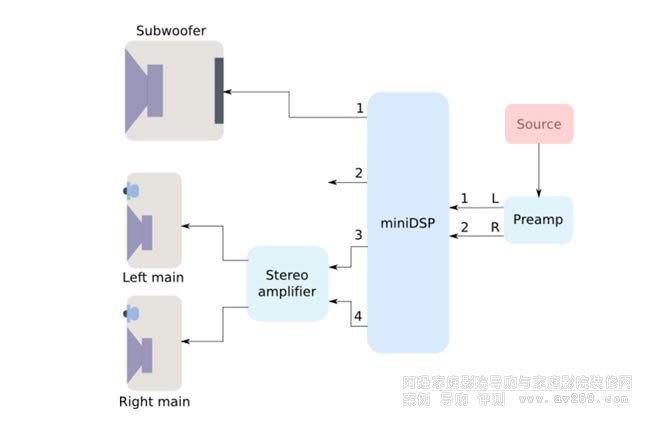
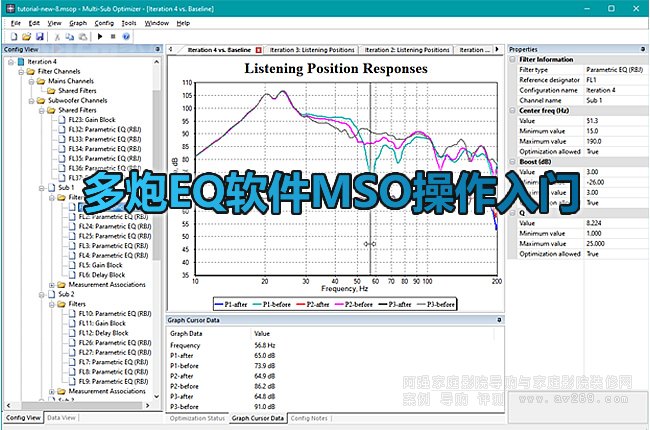
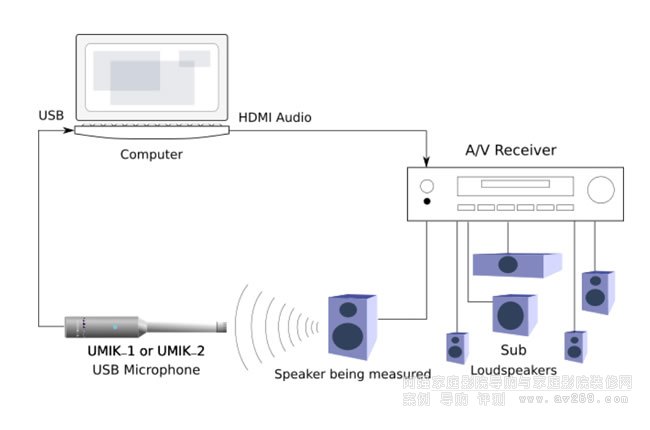
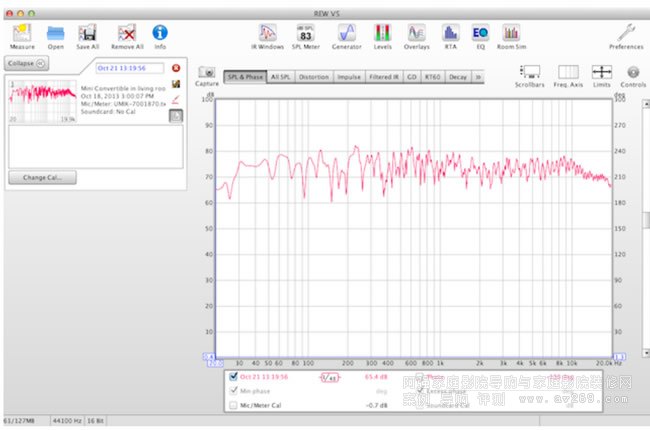
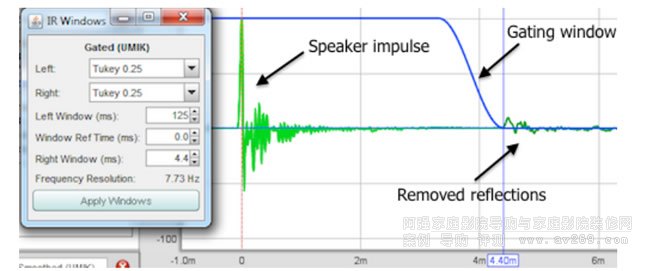
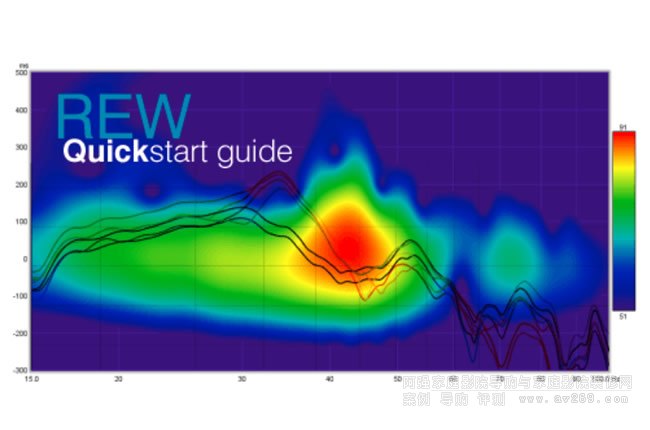
在本應用指南中,我們向您展示了如何使用Room EQ Wizard(REW)配合miniDSP來均衡您的低音炮。
支持“REW集成”功能的miniDSP插件。(幾乎所有當前的插件都支持此功能,請查看相關插件或產品的用戶手冊以確認是否支持高級雙二階編程功能。)
Room EQ Wizard(REW),免費軟件,包括Windows,Mac OS X和Linux版本。
校準過的測量麥克風,推薦使用UMIK-1。
1.進行初始測量
首先在插件界面中,禁用所有的均衡(PEQ)。
另外,還需要禁用所有的分頻器。這樣做是為了使均衡器是獨立于分頻器工作的。
最后,將您想要測量的通道之外的所有輸出通道靜音。
這之后,在REW中,對您所需要調整的頻率范圍進行測量掃描。注意確保測試時SPL要足夠高,以便測量不受環境噪音干擾。
2.在REW中計算校正濾波器
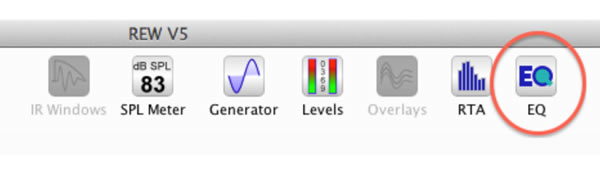
從REW主屏幕點擊“EQ”圖標。
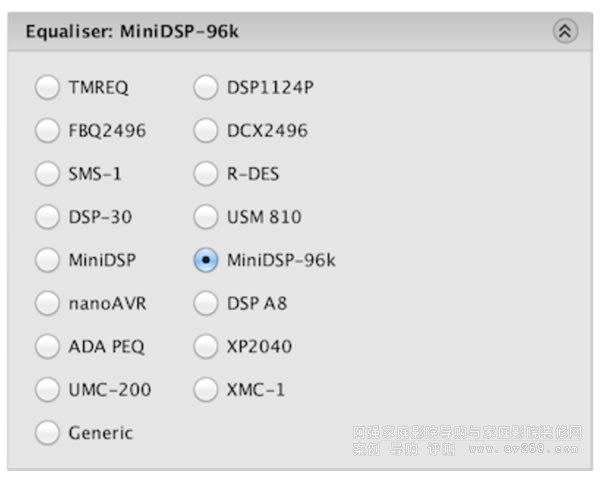
設置參數,如以下屏幕截圖所示。首先,將均衡器(Equaliser)設置為“MiniDSP”或者“MiniDSP-96k”,這取決于您的DSP是哪個型號或加載的哪個版本的插件。DSP的插件Datasheet里有說明插件是工作于48k還是96k。
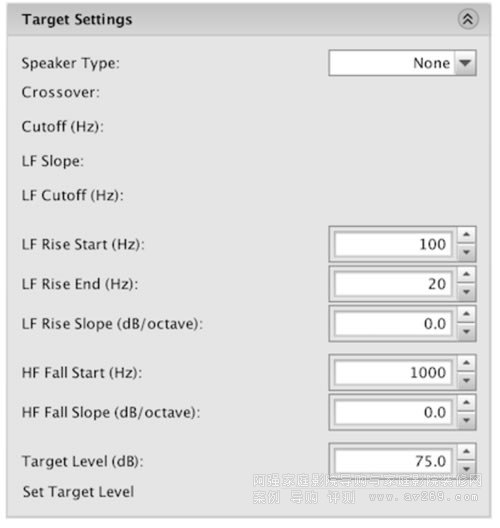
在目標設置(Target Settings)中,將Speaker Type設置為“None”,將LF Rise Slope設置為0.0,將HF Fall Slope設置為0.0。(后面您可以嘗試不同的設置。)單擊“Set Target Level”設置目標級別。這只是初始值 - 在執行初始過濾器生成后,您需要在后面再手動調整它。
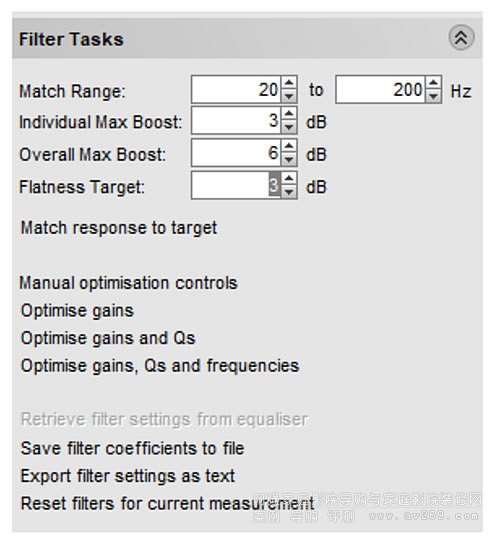
現在設置用于生成校正濾波器的參數。下面顯示的是低音炮范圍內的一組典型均衡值。您將需要嘗試使用不同的值來獲得最佳的濾波器集合。
然后點擊“Match response to target(匹配響應到目標)”。REW將生成濾波器以優化響應。下面示例中,深綠色的曲線是測量的響應,淺綠色是校正響應和淺藍色是校正濾波器:
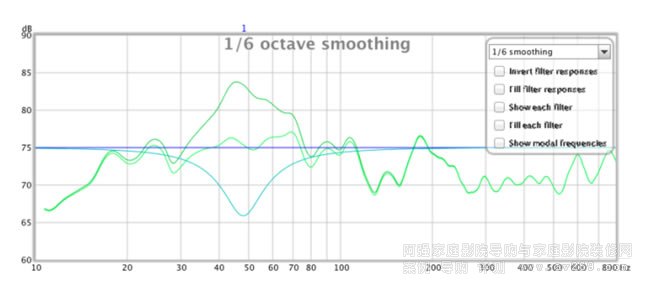
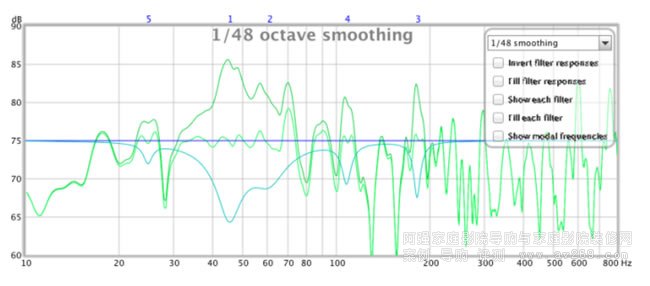
在上面的例子中,平滑設置為1/6倍頻程。REW將根據平滑量生成不同的濾波器,因此您應該嘗試平滑量。下面的例子顯示了1/48倍頻程平滑的結果。這是一個非常“緊密”的EQ,但也需要更多的濾波器,并且可能無法在較大的聆聽區域中工作。
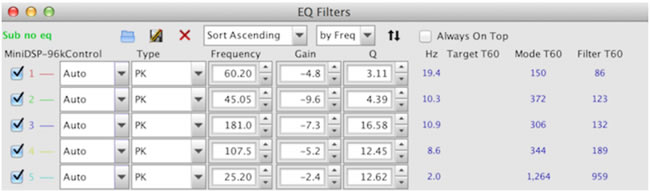
您可以通過單擊屏幕頂部附近的“EQ Filters”按鈕來查看REW計算出的過濾器設置:
3.加載校正濾波器
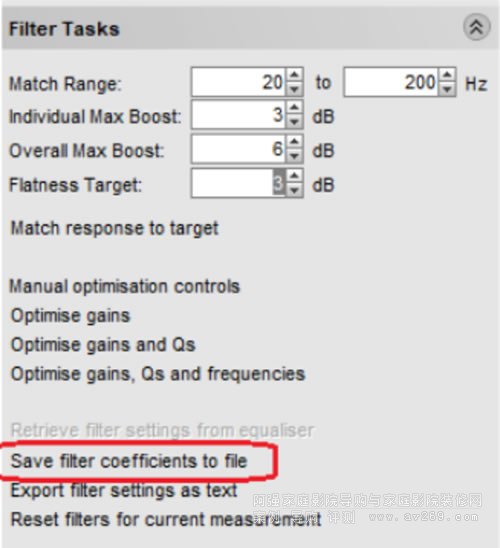
一旦您的修正看起來令人滿意,請點擊“Save filter coefficients to file”并將濾波器設置保存為文本文件(.txt)。
然后返回到miniDSP插件并打開您想要放置過濾器的PEQ塊。將其設置為“高級”模式,然后單擊“IMPORT REW FILE”(有時候它只是“IMPORT”,如下圖)。請注意,某些插件可能不支持REW正在使用的最大PEQ數量。查看插件的Data Sheet了解更多信息。選擇剛剛保存的文件,然后插件將顯示校正濾波器曲線。點擊“ PROCESS ”顯示您導入的biquad
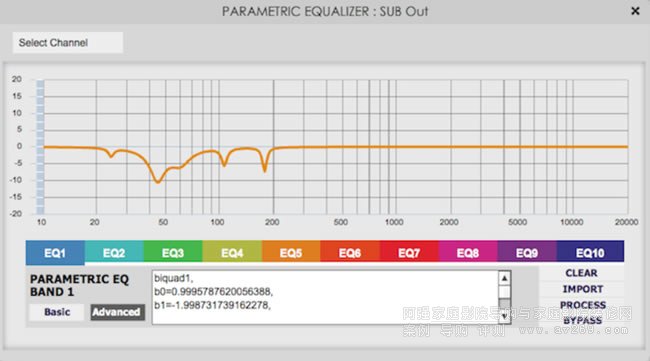
通過再次運行測量掃描來確認校正效果 - 它應該比以前更平滑!然后,您可以使用不同的配置(*)重復上述過程,并且對REW的平滑和過濾任務使用不同的設置,然后你可以比較不同設置的實際聽覺效果。
(*)許多miniDSP插件支持四種不同的配置。可以從插件中或通過遙控器選擇不同的配置。
4.添加房間曲線
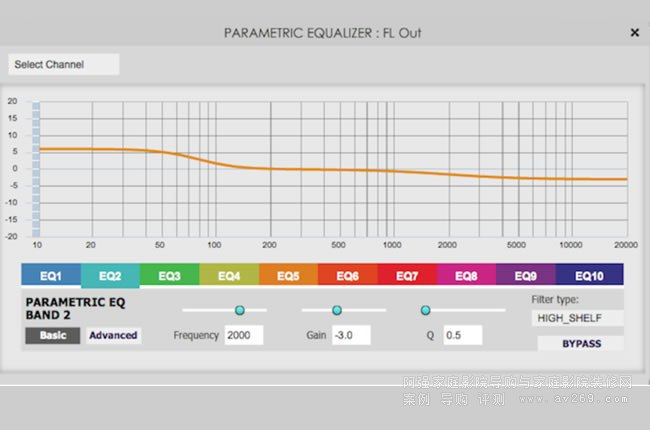
根據您的均衡需求,也許您可能想要添加一個“房間曲線”。這可以提升低音,并且可以稍微降低高音。最好的方法是在miniDSP的輸入通道上使用低架和高架濾波器。(在nanoAVR HD中,它是在輸出通道中完成的。)以下是房間曲線的一個示例:
總結
現在您可以重新啟用分頻器(Crossover Filter),并執行一些額外的測量來微調您的系統。如果結果不理想,請嘗試不同的設置:Target Level,Amount of Smooth 和所修正的頻率范圍。
這就是這個應用筆記!玩得開心,請在我們的論壇上分享您的結果。